Como bloquear apps no iPhone: 3 jeitos que funcionam (e onde cada um falha)
Você coloca um limite de 30 minutos no Instagram. No dia seguinte, o aviso aparece na hora certa — e você toca em "Ignorar Limite" sem nem ler. Dois toques depois, está de volta ao feed.
Não é falta de caráter. É que o botão de desligar o bloqueio mora no mesmo lugar que a distração: na tela, a um toque de distância, justamente no momento em que você está com menos vontade de resistir.
Este guia mostra os três jeitos de bloquear apps no iPhone, do grátis ao físico, com o passo a passo de cada um e a parte que quase ninguém conta: onde cada um falha.
1. Tempo de Uso: o bloqueio que já vem no iPhone
O Tempo de Uso é o sistema de limites da própria Apple. Não custa nada, não precisa instalar nada e é a base de quase todo bloqueador de iPhone — inclusive dos apps e aparelhos que aparecem mais abaixo.
Como colocar limite em um app (Instagram, TikTok, YouTube…)
- Abra Ajustes e toque em Tempo de Uso. Se estiver desligado, ative.
- Toque em Limites de Apps e depois em Adicionar Limite.
- Escolha uma categoria inteira, como Redes Sociais ou Jogos, ou abra a categoria e marque só os apps que você quer — por exemplo, Instagram e TikTok. Dá para incluir sites também.
- Toque em Seguinte, escolha o tempo por dia e confirme em Adicionar.
Pronto: quando o tempo acabar, o ícone do app fica acinzentado e, ao abrir, aparece a tela de limite atingido.
Como bloquear tudo em um horário (Tempo Inativo)
O Tempo Inativo bloqueia todos os apps, menos ligações e os que você marcar como Sempre Permitido, num horário fixo — ótimo para a noite ou para as primeiras horas da manhã.
- Em Ajustes → Tempo de Uso, toque em Tempo Inativo.
- Ative e escolha os dias e o horário.
- Em Sempre Permitido, deixe só o essencial: Telefone, Mensagens, Mapas.
Use um código — e não seja você quem sabe
Sem código, o limite é só um lembrete. Em Ajustes → Tempo de Uso, ative Bloquear Ajustes do Tempo de Uso e crie um código de 4 dígitos. Com ele, ganhar mais tempo em um app bloqueado exige digitar o código.
O truque que muda tudo: peça para outra pessoa digitar o código, sem você ver. Se você sabe o código, ele vira só mais um toque.
Onde o Tempo de Uso falha
Quando o limite acaba, o iPhone oferece "Ignorar Limite", com opções como mais um minuto, lembrar em 15 minutos ou ignorar pelo resto do dia. Sem código, isso leva dois toques. Com um código que você mesmo criou, leva quatro dígitos.
- 1O limite acaba e o aviso aparece na hora certa.
- 2"Ignorar Limite" está logo abaixo, na mesma tela.
- 3Mais um toque para ignorar pelo resto do dia — e o feed está de volta.
Ou seja: o Tempo de Uso é ótimo para você perceber quanto tempo passa em cada app e para frear o uso sem pensar. Mas, na hora da vontade, ele depende de você dizer não — e é exatamente aí que a gente costuma perder.
Bom para: limites leves, criar consciência e controlar o iPhone dos filhos (pelo Compartilhamento Familiar, o código fica com os pais).
2. Apps bloqueadores: mais recursos, mesmo problema
Na App Store há vários apps feitos para isso, como Opal, one sec e AppBlock. Eles usam o mesmo bloqueio do Tempo de Uso, mas com uma experiência mais completa:
- Agendas e modos: foco no trabalho de manhã, sem redes à noite, fins de semana diferentes.
- Estatísticas e metas: dias seguidos, horas recuperadas, relatórios.
- Atrito antes de abrir: alguns fazem você respirar ou esperar alguns segundos antes de liberar o app — o que, sozinho, já corta muitas aberturas automáticas.
Onde os apps bloqueadores falham
Dois pontos. Primeiro, muitos cobram assinatura para liberar os recursos que importam. Segundo, e mais importante: o botão de desligar continua no celular. Por mais que o app esconda a opção, ela está a alguns toques da sua mão — ou basta apagar o app.
Bom para: quem quer rotinas bem configuradas e gosta de acompanhar números.
3. Bloqueador físico: a chave fica fora do celular
A terceira opção parte de uma ideia diferente: se o problema é que o desbloqueio mora na tela, tire o desbloqueio da tela.
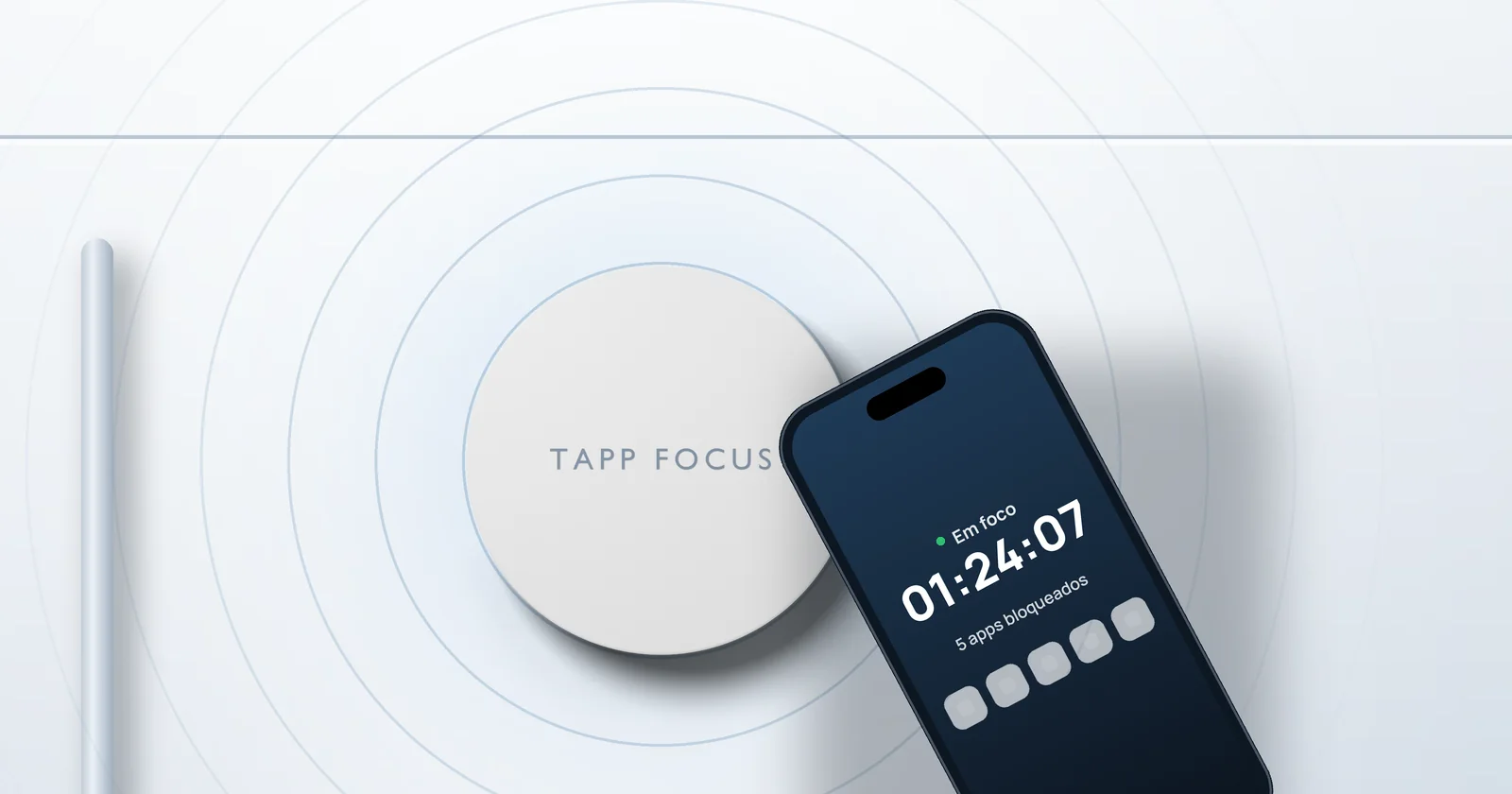
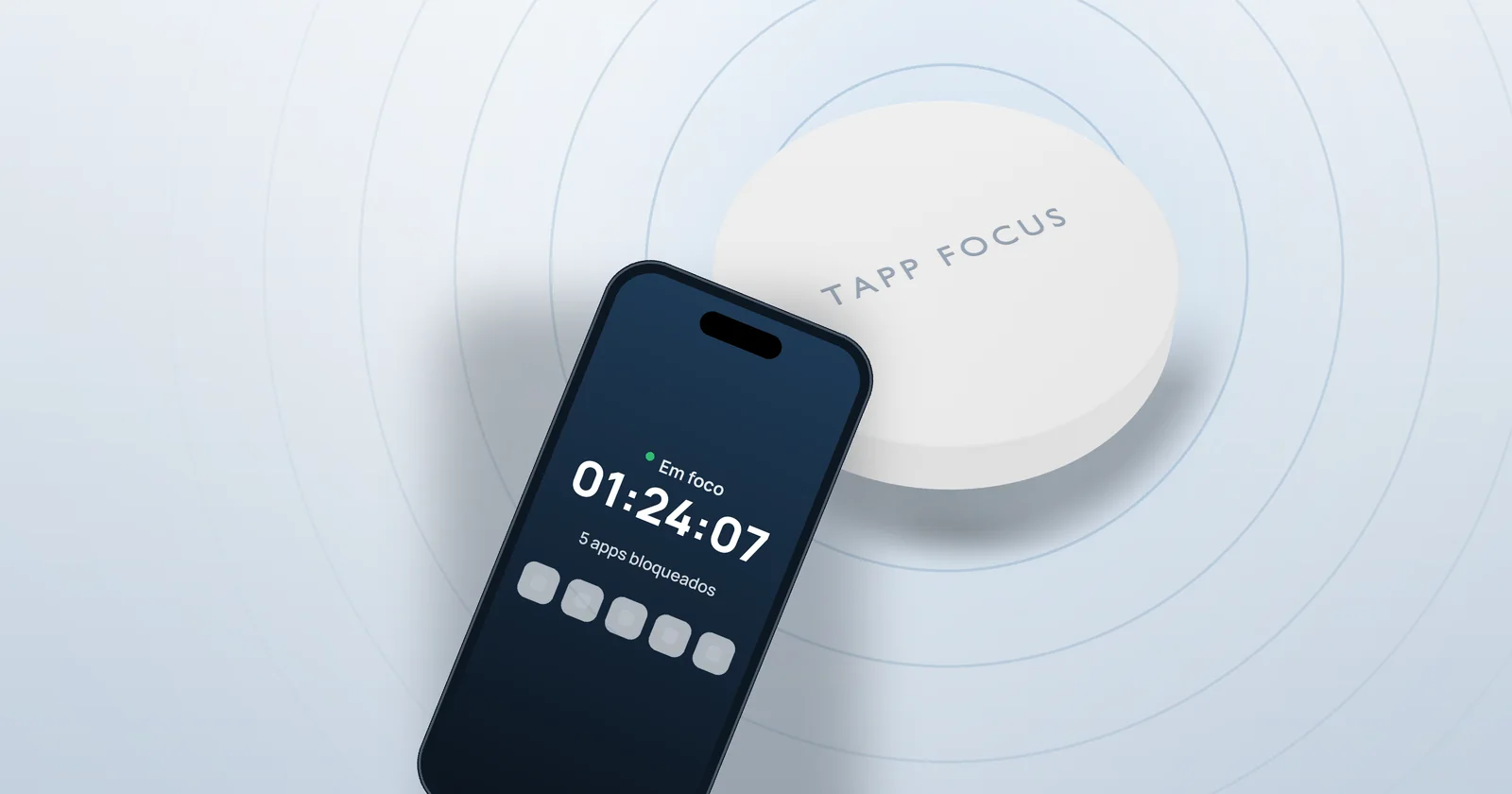
Um bloqueador físico é um pequeno objeto que você deixa longe de onde costuma usar o celular. O bloqueio começa quando você encosta o iPhone nele — e só termina quando você volta até ele e encosta de novo.
É assim que funciona o Tapp Focus:
- Escolha o que some. No app, você monta a lista: redes sociais, jogos, notícias, sites.
- Encoste para focar. Encoste a parte de cima do iPhone, perto da câmera, no Tapp Focus. Tudo da lista fica bloqueado na hora.
- Encoste para voltar. Só o Tapp Focus encerra a sessão. Sem botão escondido, sem atalho.
O aparelho tem 4,8 cm, não tem bateria e tem um ímã atrás. Um ótimo lugar é a geladeira: longe o bastante da mesa ou do sofá para você ter que levantar, perto o bastante para quando precisar de verdade.

Por que funciona
Porque a vontade de abrir o feed dura pouco. Quando pegar o app exige levantar, ir até a cozinha e voltar, muitas vezes a vontade passa antes de você chegar lá. O bloqueador físico não depende de força de vontade — ele coloca distância entre o impulso e o app.
E para quando surge algo urgente, existe a pausa de emergência: até 3 pausas de 5 minutos por sessão. Depois, o bloqueio volta sozinho.
Onde o bloqueador físico falha
Sejamos honestos: é o seu celular, sempre existe um jeito. Um bloqueador físico não é uma prisão — é um passo a mais entre você e o app. Ele também custa dinheiro (o Tapp Focus sai por R$ 189 no lançamento, sem mensalidade) e, por enquanto, funciona só com iPhone.
Bom para: quem já tentou limites e apps e sempre acabou ignorando; quem quer blocos de foco longos para estudar ou trabalhar; quem quer noites sem tela.
Qual jeito escolher?
Tempo de Uso
Desliga na própria tela.
a um toque
Apps bloqueadores
Desliga dentro do app.
a alguns toques
Bloqueador físico
Desliga só no aparelho.
a alguns passos
| Jeito | Quanto custa | Onde fica o "desligar" | Melhor para |
|---|---|---|---|
| Tempo de Uso | grátis | na tela, a dois toques (ou um código) | limites leves e filhos |
| Apps bloqueadores | grátis a assinatura mensal | dentro do app, no celular | rotinas e estatísticas |
| Bloqueador físico | pagamento único | num objeto longe de você | quem sempre acaba burlando |
Eles não se excluem. Uma combinação que funciona bem: Tempo Inativo para a noite, pelo próprio iPhone, e um bloqueador físico para os blocos de foco do dia.
5 dicas que funcionam com qualquer método
- Comece pequeno. Bloqueie um ou dois apps, não o celular inteiro. Bloqueio exagerado vira bloqueio desligado.
- Tire os apps da tela inicial. Deixe as redes só na Biblioteca de Apps. Cada toque a mais conta.
- Desligue as notificações das redes sociais. Muita abertura "sem querer" começa com uma notificação.
- Carregue o celular fora do quarto. Um despertador comum resolve a desculpa do alarme.
- Decida antes, não na hora. Limite, horário, lista: tudo definido com calma. Na hora da vontade, a decisão já está tomada.
Perguntas rápidas
Dá para bloquear só o Instagram ou só o TikTok?
Dá. Em Limites de Apps, abra a categoria Redes Sociais e marque só o app que você quer. No Tapp Focus, é só incluir o app na sua lista.
Dá para bloquear sites, como a versão web do Instagram?
Dá. Na hora de adicionar um limite, o Tempo de Uso aceita sites específicos. No Tapp Focus, sites entram na mesma lista dos apps — assim não adianta trocar o app pelo navegador.
Bloquear um app apaga alguma coisa?
Não. O app, as conversas e os dados continuam lá. O bloqueio só impede de abrir até o limite ou a sessão acabar.
Funciona no iPhone do meu filho?
Pelo Compartilhamento Familiar, você controla o Tempo de Uso do iPhone do seu filho a partir do seu, e o código fica com você. É o caminho indicado para crianças.